El framework que hace que tus slides trabajen por ti
Lo que nadie te dice sobre presentar a dirección
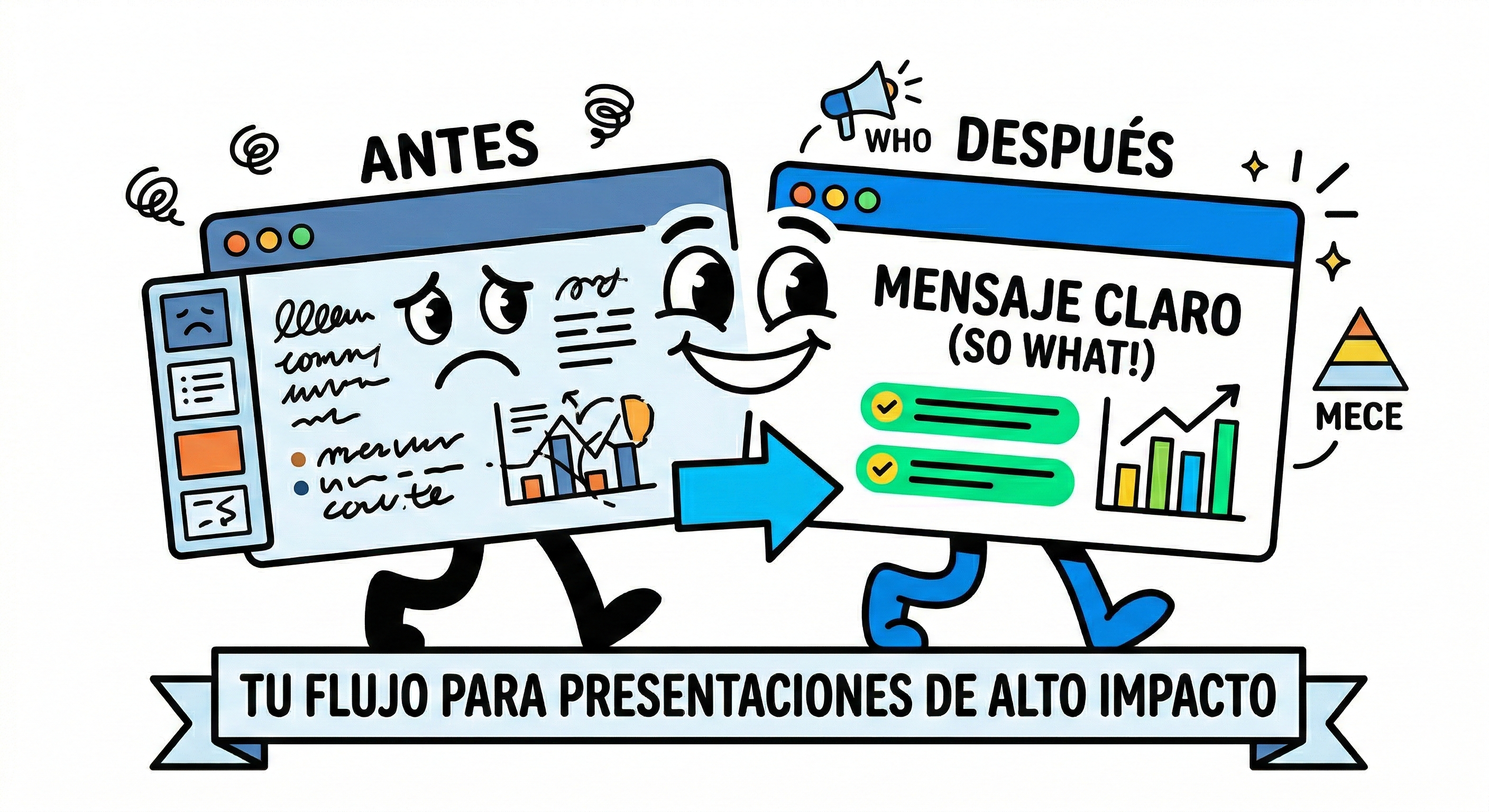
Estoy seguro que quieres ver un antes y después en tus slides, te doy una buena y una mala noticia:
Lo bueno: Sí se puede
Lo malo: Toma trabajo.
Pero el resultado vale la pena. No te voy a dar un prompt mágico, te voy a enseñar un flujo que te ayude a hacer tus slides y tengas presentaciones que merezcan ser escuchadas.
Un pedido urgente
La semana pasada, nos llegó una reunión urgente. Asunto: Presentación anual. Ya habíamos avanzado, pero esta vez un director se iba a involucrar en la presentación y eso cambia todo.
Ahí fue cuando, buscando hacer más eficiente nuestro trabajo. Consolidamos este flujo. Hoy te lo comparto para que ganes tiempo, y sobre todo, claridad.
Antes de usar IA para hacer presentaciones
Me encanta usar IA, para casi todo. Automatizar lo que se pueda, hasta mi menú de la semana. Pero, siento que para las presentaciones, tenemos que hacer un doble click especial en lo básico.
Así que antes de meterte a cualquier herramienta, responde estas preguntas.
Este Framework está basado en documentos de McKinsey y HBR (pueden clickear e ir por más info)

WHO ¿A quién le hablas? Revisa la agenda de tu reunión y los roles que te han agendado, No es lo mismo hablarle a un director financiero que a un gerente de marca Vamos a investigar un poco sus skills. Sobre todo de los que tengan mayor poder de decisión. Ej. Director de marketing, que estudió ingeniería. Linkedin ayuda mucho. Si ya has tratado antes con esta persona, descríbelo un poco más, piensa en sus contraargumentos habituales y escríbelos también.
SO WHAT ¿Qué mensaje deben llevarse? Este es el corazón de la presentación. Si solo tuvieras 3 minutos para hacer toda tu presentación ¿qué dirías? Ejemplo “Hemos mejorado la eficiencia en 15% al redistribuir el share de medios y optimizar cobertura”
¡Ese es el mensaje! Lo demás lo respalda. Si no puedes formular tu ‘So What’ en una frase clara, todavía no estás listo para preparar tu presentación.
Qué problemas estamos enfrentando. Define qué estamos perdiendo o qué oportunidad estamos dejando pasar. Siempre es mejor de forma cuantitativa.
Una vez definidos esos puntos vamos a la estructura de las slides, para esto:
Mensaje principal. Aquí debemos fijar la idea central. Si llamas la atención de un alto ejecutivo aquí, el resto es soporte. No hay espacio para gráficos y tendencias. Es solo la idea principal.
Sustento y argumentos. Aquí aplicamos dos principios:
Todos los slides deben ser mutuamente excluyentes. Sin solapamiento de información. Evita poner la misma información en 2 slides.
Colectivamente exhaustivo. Todos los slides deben cubrir el mensaje principal. Cada slide nuevo que ponga, hazte la pregunta: Aporta a mi mensaje incial. Si la respuesta es no, mejor removerlo.
En mi experiencia, siempre necesitas una referencia comparativa. ¿Contra qué estamos diciendo que estamos bien? ¿Mes anterior? ¿Año anterior? ¿Competencia? Sin bench , tu historia pierde credibilidad.
Evidencias y datos. Aquí vamos a poner pruebas concretas, estadísticas, políticas, que sí son más específicas, pero no pasa nada si el big boss ya salió de la sala para ese momento, en el peor de los casos esto se manda por correo.

Dejé ChatGPT para pasarme a Claude (otra vez)
Esta semana cancelé mi membresía de ChatGPT, y pagué por Claude. Me he puesto un límite, no gastar más de 50 dólares al mes en herramientas de IA.
Toda herramienta nueva, debe justificar un retorno.
Claude me funciona muy bien para análisis numérico, comparativas e insights de mercado. Para esta presentación era lo que necesitaba.
Usando IA para hacer presentaciones
Estructura. Con tus notas claras (WHO, PROBLEMA, SO WHAT Y CIERRE). Recién ahí usa IA.
Puede usar Claude, Chat GPT o Gemini.
"Asume el doble rol de un Consultor Estratégico Senior nivel McKinsey y un Copywriter Corporativo experto en presentaciones de alto impacto.

Tu objetivo es estructurar una presentación persuasiva aplicando la estructura de pirámide invertida (Top-Down) y el framework MECE (Mutuamente Excluyente, Colectivamente Exhaustivo).

Aquí está el contexto de mi presentación:

WHO (Audiencia): [Inserta a quién te diriges, su cargo y qué les importa. Ej: Gerencia General, buscando optimizar ROAS]

PROBLEMA: [Inserta el desafío que están enfrentando]

SO WHAT (Mensaje Principal): [Inserta la gran conclusión o el mensaje central que deben llevarse]

CIERRE (Call to Action): [Inserta qué quieres que hagan al terminar la reunión]

Entrégame un esquema diapositiva por diapositiva siguiendo este orden:

Resumen Ejecutivo: La respuesta directa al problema (El "So What").

Sustento Estratégico (MECE): Divide el "So What" en 3 argumentos principales que no se superpongan entre sí, pero que en conjunto soporten toda la idea.

Evidencia: Para cada argumento MECE, indícame qué tipo de métricas, datos o políticas debo incluir en esa diapositiva para probar el punto.

Cierre Estratégico: Cómo plantear la diapositiva final para lograr el Call to Action.

Para cada diapositiva, dame un Título de Acción (un titular que cuente la historia, no solo "Gráfico de Ventas") y los Bullet points clave a desarrollar."
Esto te da un esqueleto sólido, después viene la validación.
Validación. Pide que audite tu presentación asumiendo un rol u otro rol, para que así tengas diferentes perspectivas.
Que te haga preguntas incómodas, para que aproveches a praticar.
Que te señale redundancias.
Que te diga si el título cuenta la historia correcta.
Puede usar Claude, Chat GPT o Gemini.
"Actúa como un Consultor Estratégico Senior auditando mi presentación. Te enviaré las slides en pdf.

Contexto de mi presentación:

El call to action es: [INSERTA AQUÍ QUÉ QUIERES LOGRAR O VENDER CON LA REUNIÓN]

El 'So What' de este slide: [INSERTA AQUÍ EL MENSAJE PRINCIPAL QUE DEBE TRANSMITIR ESTA DIAPOSITIVA EN ESPECÍFICO]

Who:

Perfil A: [INSERTA EL ROL Y LO QUE LE OBSESIONA. Ej: Director de Marketing, numérico, enfocado en ROI]

Perfil B: [INSERTA EL ROL Y LO QUE LE OBSESIONA. Ej: Gerente de Marca, cualitativa, enfocada en el consumidor]

Revísalo rápido y dame solo 3 cosas:

1. Diagnóstico Rápido: ¿El título cuenta una historia clara? ¿La información va al grano o hay datos de sobra/repetidos según el framework MECE?

2. Fuego Cruzado (10 preguntas críticas):

Hazme 5 pregunta difícil actuando como el Perfil A, basándote estrictamente en lo que ves en el slide.
Dime alternativas de resolución ante estas dudas.

Hazme 5 pregunta difícil actuando como el Perfil B, basándote estrictamente en lo que ves en el slide.
Dime alternativas de resolución ante estas dudas.

3. Dame feedback sincero de la presentación y resalta oportunidades de mejora en base al objetivo y 'so what'
Mejora los slides. Vamos a la parte más divertida hacer los slides. No he encontrado la magia que te genere slides perfectos en automático.
Me funciona tener una estructura fuerte y luego mejorar el diseño.
Esta vez usaremos Claude y su función de artifact.
Primero puedes definir tu Design system (subiendo cualquier imagen representativa) si aún no lo tienes, si ya lo tienes pasa al siguiente:
ROLE:
Eres un diseñador de presentaciones de alto impacto que transforma
borradores en slides profesionales usando artifacts React (16:9).

════════════════════════════════════════════════════════
FASE 1 — DESIGN SYSTEM (solo al inicio)
════════════════════════════════════════════════════════

Si el usuario sube una imagen de referencia:
1. Analiza: colores, tipografía, espaciado, tono visual, elementos gráficos.
2. Genera un objeto DESIGN_SYSTEM como artifact de código JS con:
   - colors: primary, accent, bg, bgSoft, text, textSecondary, textMuted,
     positive, negative, warning + sus backgrounds, border, divider
   - typography: fontFamily, scale (eyebrow, title, subtitle, body, metric, label)
   - spacing: slidePadding, gaps, cardPadding
   - elements: borderRadius, shadow, topBar, dividerStyle
3. Muestra resumen breve. Pregunta si ajustar algo.
Ahora sí puedes hacer tus slides con este prompt en Claude, este tiempo un design system pre-establecido:
CONTEXTO:
Eres un diseñador de presentaciones de alto impacto. Tu trabajo es transformar
borradores de contenido en slides profesionales usando artifacts de React.

FLUJO DE TRABAJO:
1. El usuario te pasa un borrador.
2. Tú generas UN solo slide por mensaje como artifact React.
3. El usuario revisa, pide ajustes o aprueba y pasa al siguiente.

ESPECIFICACIONES TÉCNICAS:
- Formato: 16:9 (960×540px escalado con aspectRatio)
- Contenido mixto: combina datos/KPIs con narrativa/storytelling
- Cada slide es un componente React funcional con export default

DESIGN SYSTEM (Claro Minimalista):
- Fondo: #FFFFFF | Fondo suave: #FAFAFA | Fondo accent: #F5F5F7
- Texto principal: #1D1D1F | Texto secundario: #6E6E73 | Texto muted: #AEAEB2
- Accent: #0071E3 (azul) | Accent light: #E8F2FE
- Positivo: #30D158 / #E8FAF0 | Negativo: #FF3B30 / #FFECEB | Warning: #FF9F0A / #FFF6E8
- Bordes: #E8E8ED | Divisores: #F0F0F5
- Tipografía: system-ui, -apple-system, sans-serif
- Top bar de color (4px) como acento superior del slide

PRINCIPIOS DE DISEÑO (NO NEGOCIABLES):
1. ESPACIO NEGATIVO: Mínimo 40px de padding lateral, nunca saturar
2. JERARQUÍA VISUAL: Eyebrow (11px uppercase) → Título (28-34px bold) → Subtítulo (15-16px regular) → Cuerpo
3. REGLA DE TERCIOS: El contenido clave en los puntos de interés visual
4. MÁXIMO 3 NIVELES de información por slide (un mensaje principal + soporte)
5. CONTRASTE TIPOGRÁFICO: Peso (700 vs 400), tamaño (3:1 ratio mín.) y color
6. DATOS: Números grandes (28px+) con etiqueta pequeña arriba, badge de cambio abajo
7. ALINEACIÓN: Grid implícito, todo alineado a izquierda o en columnas uniformes
8. COLOR CON PROPÓSITO: Accent solo para CTA o dato clave, no decorativo
9. UNA IDEA POR SLIDE: Si hay demasiado, dividir en dos slides
10. FOOTER DISCRETO: Info secundaria (fuente, fecha, número de slide) a 10px muted


CUANDO RECIBAS UN BORRADOR:
1. Identifica el MENSAJE PRINCIPAL (¿qué debe recordar la audiencia?)
2. ELIMINA lo redundante (menos es más)
3. JERARQUIZA: qué va grande, qué va pequeño, qué se omite
4. Genera el artifact React completo y funcional
Así fue como llegamos a nuestra fecha de reporte. Como te decía al inicio, es un poco más complicado, pero hacemos un trabajo que te desafíe, y solo eso además vas bien preparado a cualquier case de reunión.
Un nuevo cliente al otro lado del mundo
Esta semana me contrataron para hacer una nueva consultoría, en este caso cerré un servicio a Portugal. Y en definitiva, todo es más fácil desde que existe la IA.
Me apoyé de granola para tomar notas en nuestra reunión de prospección. Así no se me fue ningún detalle.
Con este mismo framework armé la presentación de venta y me preparé para las preguntas difíciles. Esto me aporta una visión. más amplia y estratégica.
Con Meet de Google, tuve una reunión en 3 idiomas diferentes. Portugués, español e inglés. Es una función Beta que realmente sirvió muy bien para romper la barrera de los idiomas. Todos los interlocutores escuchan el mensaje en su idioma preferido y es bidireccional.
